
Download Fugu – Cliente SFTP Seguro Gratuito para macOS
Overview
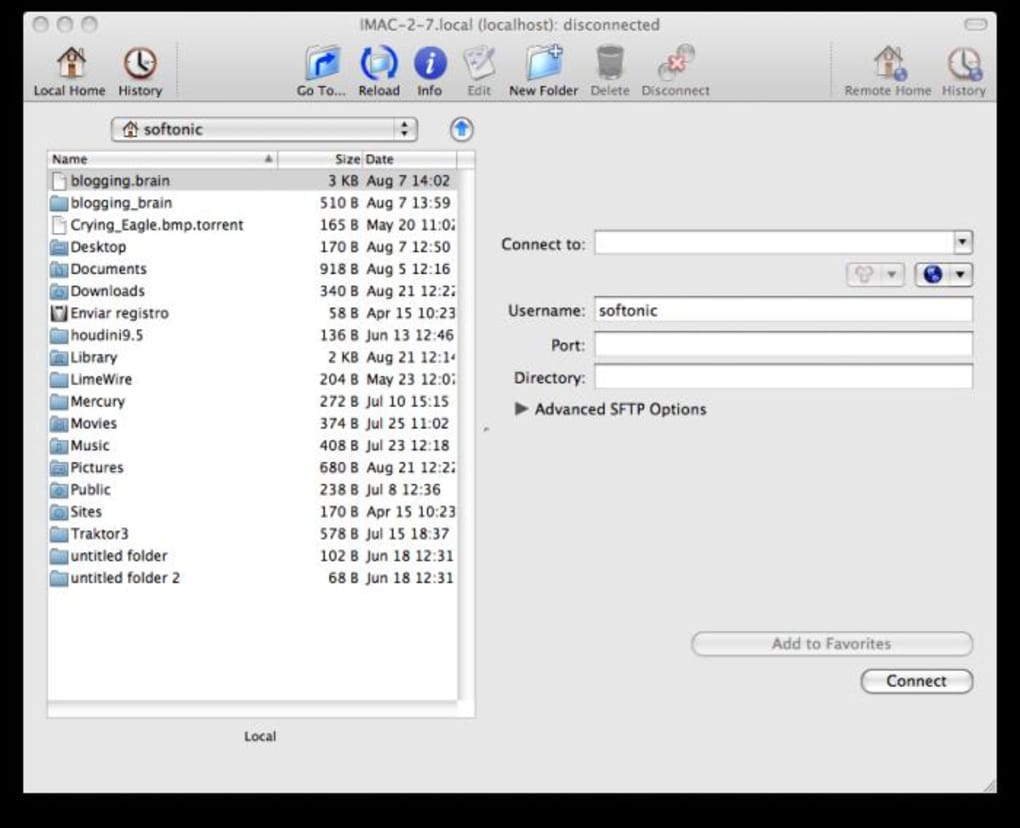
Fugu é um cliente SFTP gratuito e de código aberto desenvolvido especificamente para macOS. Ele encapsula o poder das utilidades de linha de comando ssh, sftp e scp em uma interface gráfica simples que parece familiar a quem já usou clientes FTP clássicos. Embora a UI seja intencionalmente leve e um pouco “retro”, o Fugu não compromete a segurança.
Cada transferência de arquivos é criptografada, e o aplicativo integra-se estreitamente ao Keychain do macOS, permitindo armazenar senhas, chaves privadas e até criar túneis SSH sem sair do aplicativo. Seja para arrastar‑e‑soltar um único arquivo, enviar um diretório inteiro ou editar um arquivo remoto no seu editor favorito, o Fugu oferece um fluxo de trabalho confiável que funciona totalmente offline — sem serviços de nuvem ocultos ou telemetria. Como o código é aberto, você pode auditar a fonte ou até compilar sua própria versão se preferir uma solução totalmente personalizada.
Em resumo, o Fugu oferece uma maneira confiável e sem custos de mover arquivos com segurança entre servidores, tornando‑o uma alternativa atraente aos clientes SFTP comerciais.
Principais Recursos, Compatibilidade e Destaques de Segurança
Lista de Recursos Principais
- Suporte completo aos protocolos SFTP, SCP e SSH.
- Transferência de arquivos por arrastar‑e‑soltar com navegação visual de diretórios.
- Upload e download de diretórios, incluindo manipulação recursiva de pastas.
- Pré‑visualização de imagens diretamente no cliente.
- Autenticação por chave pública com integração perfeita ao Keychain.
- Capacidade de criar túneis SSH personalizados para encaminhamento de portas.
- Suporte a editor externo — edite arquivos remotos localmente e salve com segurança.
- Alterações de permissões e propriedade (chmod, chown) a partir da UI.
- Conexão a portas alternativas e configurações de tempo limite configuráveis.
- Registro de histórico de conexões recentes para acesso rápido.
Suporte ao Sistema Operacional
O Fugu funciona nativamente no macOS 10.12 (Sierra) e posteriores, incluindo Macs Apple Silicon (M1/M2). Como o aplicativo é um wrapper leve em torno dos binários SSH fornecidos pelo sistema, ele herda as atualizações de segurança e melhorias de desempenho do próprio macOS. Usuários em versões mais antigas do macOS ainda podem instalar o Fugu, mas devem garantir que as ferramentas SSH do sistema estejam atualizadas para padrões de criptografia ideais.
Arquitetura de Segurança
Cada transação no Fugu é criptografada usando os mesmos algoritmos que alimentam a suíte ssh subjacente (AES‑256, ChaCha20, etc.). O cliente nunca armazena senhas em texto puro; em vez disso, as credenciais são salvas no Keychain do macOS, que criptografa os dados com a senha de login do usuário. A autenticação por chave pública elimina a necessidade de senhas completamente, reduzindo a superfície de ataque. Além disso, a capacidade de iniciar túneis SSH diretamente da UI permite encaminhar portas locais através de um canal criptografado, ideal para acessar bancos de dados ou serviços web internos sem expô-los à internet.
Por que escolher o Fugu em vez de alternativas pagas?
Embora muitos clientes SFTP comerciais ostentem interfaces refinadas e recursos adicionais de integração com a nuvem, o Fugu se destaca quando você prioriza segurança, transparência e custo. Sendo de código aberto, você pode verificar que não há telemetria ou coleta de dados ocultos. O design leve também significa que o aplicativo inicia instantaneamente e consome pouca RAM, tornando‑o ideal para hardware Mac mais antigo. Para desenvolvedores, administradores de sistemas e usuários preocupados com privacidade, o Fugu oferece uma maneira simples e confiável de mover arquivos com segurança.
Instalação, Configuração e Uso Diário
Instalação passo a passo
- Visite a página oficial de releases do Fugu no GitHub.
- Baixe o arquivo
.dmgrotulado “Fugu‑latest.dmg”. - Abra o DMG e arraste o ícone do Fugu para a sua pasta Applications.
- Inicie o Fugu; o macOS pode avisar que o aplicativo é de um desenvolvedor não identificado. Abra System Preferences → Security & Privacy → General e clique em “Open Anyway”.
- O aplicativo verificará a assinatura e iniciará o assistente de primeira execução.
Configuração Inicial
Ao iniciar o Fugu pela primeira vez, será solicitado que você crie um novo perfil de conexão:
- Host: Insira o endereço IP ou nome de domínio do servidor.
- Port: O padrão é 22 para SFTP; altere se o seu servidor usar uma porta não‑padrão.
- Username: Seu nome de login remoto.
- Authentication: Escolha “Password” ou “Public Key”. Se selecionar “Public Key”, o Fugu pedirá que localize seu arquivo de chave privada (geralmente
~/.ssh/id_rsa) e, opcionalmente, armazene a frase‑senha no Keychain. - Save to Keychain: Marque esta caixa para manter as credenciais criptografadas e disponíveis para sessões futuras.
Fluxo de Trabalho Diário
Depois de conectado, o painel esquerdo exibe o sistema de arquivos remoto, enquanto o painel direito mostra seus diretórios locais. Você pode:
- Arraste arquivos do painel local para o painel remoto para fazer upload.
- Clique com o botão direito em um arquivo remoto e selecione “Download” para trazê‑lo para o lado local.
- Clique duas vezes em um arquivo de imagem para visualizá‑lo no visualizador interno.
- Escolha “Open With → External Editor” para editar arquivos de texto; após salvar, o Fugu envia automaticamente as alterações.
- Use a caixa de diálogo “Permissions” para alterar valores
chmodou atribuir um novo proprietário/grupo viachown. - Acesse o menu “History” para reconectar a servidores recentes sem precisar re‑digitar credenciais.
Resolução de Problemas Comuns
Se você encontrar um erro “Connection refused”, verifique se o servidor remoto permite SFTP na porta especificada e se o seu firewall não está bloqueando o tráfego de saída. Para falhas de autenticação, confirme se a chave pública foi adicionada ao arquivo ~/.ssh/authorized_keys do servidor e se as permissões da chave privada estão definidas como 600. O log interno (acessível via View → Log) fornece saída detalhada do SSH, o que pode ser útil ao contatar o administrador do sistema.
Mantendo o Fugu Seguro e Atualizado
Como o Fugu é de código aberto, as atualizações são lançadas via GitHub. O aplicativo verifica novas releases ao iniciar e solicita que você baixe o .dmg mais recente. Instalar a atualização segue o mesmo processo de arrastar‑para‑Applications, sobrescrevendo a versão anterior enquanto preserva seus perfis de conexão salvos.
Prós, Contras e Perguntas Frequentes
Prós
- Totalmente gratuito e de código aberto – sem taxas ocultas.
- Criptografia forte via protocolos nativos SSH, SCP e SFTP.
- Integração completa com o Keychain do macOS para armazenamento seguro de credenciais.
- Suporta autenticação por chave pública, túneis SSH e portas alternativas.
- UI leve que inicia instantaneamente, mesmo em Macs mais antigos.
- Recursos de arrastar‑e‑soltar, upload recursivo de diretórios e pré‑visualização de imagens.
Contras
- A interface parece desatualizada em comparação com clientes comerciais modernos.
- Não possui recursos internos de sincronização ou automação (ex.: transferências agendadas).
- Nenhuma versão nativa para Windows ou Linux – apenas macOS.
- Opções de suporte limitadas; depende de fóruns da comunidade e issues no GitHub.
FAQ
O Fugu é realmente gratuito ou tem custos ocultos?
Fugu é 100 % gratuito e lançado sob a licença MIT. Não há taxas de assinatura, compras dentro do aplicativo ou telemetria oculta. Todo o código‑fonte está publicamente disponível no GitHub.
Posso usar o Fugu para conectar a um servidor que permite apenas autenticação baseada em chave?
Sim. O Fugu integra‑se ao Keychain do macOS para armazenar chaves privadas com segurança. Durante a configuração da conexão, selecione “Public Key” como método de autenticação e indique ao cliente o arquivo da sua chave privada.
O Fugu suporta SFTP em portas não‑padrão?
Absolutamente. No perfil de conexão você pode especificar qualquer número de porta. Isso é útil para servidores que executam SFTP em portas diferentes da padrão 22 para maior segurança.
Como o Fugu lida com permissões de arquivos após o upload?
Depois que um arquivo é enviado, você pode clicar com o botão direito nele e escolher “Permissions” para ajustar valores chmod. O Fugu também oferece uma caixa de diálogo “Change Owner/Group” que executa chown no lado remoto, tudo através do canal SSH seguro.
Existe uma maneira de editar arquivos remotos diretamente pelo Fugu?
Sim. O Fugu permite configurar um editor externo (ex.: VS Code, Sublime Text). Quando você abre um arquivo de texto remoto, ele é baixado para um local temporário, editado localmente e automaticamente reenviado assim que você salva o arquivo.
Conclusão e Chamada à Ação
Para usuários de macOS que precisam de um cliente SFTP seguro e sem custos, o Fugu atinge o ponto ideal entre confiabilidade e simplicidade. Sua natureza de código aberto garante transparência, enquanto a profunda integração com o Keychain do macOS e as utilidades SSH nativas asseguram que cada transferência de arquivos permaneça criptografada de ponta a ponta. Embora a UI possa carecer do acabamento visual das alternativas premium, o conjunto de recursos — incluindo arrastar‑e‑soltar, upload de diretórios, criação de túneis SSH e suporte a editor externo — cobre o fluxo de trabalho essencial de desenvolvedores, administradores de sistemas e usuários avançados. Se você deseja substituir um cliente comercial, simplificar suas transferências seguras ou simplesmente explorar uma ferramenta de código aberto que respeita sua privacidade, o Fugu está pronto para download e uso imediato.
Pronto para começar? Baixe o Fugu agora e desfrute de uma experiência SFTP totalmente criptografada e gratuita no seu Mac.
Prós: Gratuito, seguro, integração com Keychain, leve.
Contras: UI desatualizada, apenas macOS, canais de suporte limitados.







